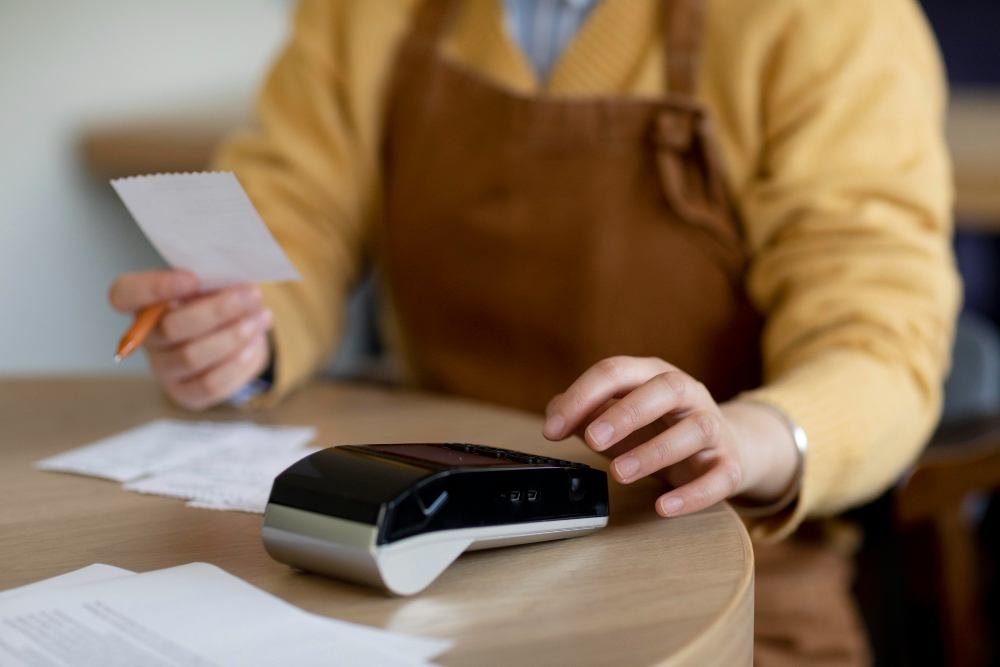
Налаштування мобільного РРО для ФОП: гайд по Android
Мобільний РРО сьогодні — це звичайний робочий інструмент для ФОП. Якщо ви продаєте товари або послуги й приймаєте оплату, каса у смартфоні знімає одразу кілька болів: не потрібно купувати дороге обладнання, шукати сервісний центр і возити з собою окремий апарат. Усе працює в телефоні, швидко і за правилами. Саме тому у 2024–2025 роках програмний РРО став стандартом для малого бізнесу, кур’єрів, таксі та торгових «острівців». На практиці вся ця система запускається за 10–15 хвилин, якщо діяти послідовно. У цьому гіді розберемо саме такий, людський сценарій — без зайвої теорії та з опорою на реальні кроки в застосунку Checkbox.
Як швидко налаштувати Checkbox на Android за 5 кроків
- Встановити застосунок з Google Play і увійти під касирським логіном.
- Додати електронний підпис (КЕП) прямо у смартфон.
- Відкрити зміну — каса готова до роботи.
- Додати товари вручну або через сканування штрих-коду.
- Провести продаж і видати клієнту електронний чек.
Чому Checkbox зручний саме на Android
Checkbox добре підходить тим, хто не хоче ускладнювати роботу. Це рішення створене під повсякденні сценарії малого бізнесу, а не «для галочки».
По-перше, є безкоштовний перший місяць — можна спокійно розібратись без фінансового тиску.
По-друге, смартфон легко перетворюється не лише на касу, а й на платіжний термінал завдяки Tap to Phone.
По-третє, чеки не потрібно друкувати: їх надсилають клієнту в месенджер, на email або показують QR-код.
І важливий момент — застосунок працює навіть без інтернету, що рятує в дорозі або при нестабільному зв’язку.
Підготовка до старту: що варто перевірити заздалегідь
Щоб налаштування не розтягнулося, краще одразу підготувати базові речі.
• Кваліфікований електронний підпис (КЕП) — файл або хмарний ключ.
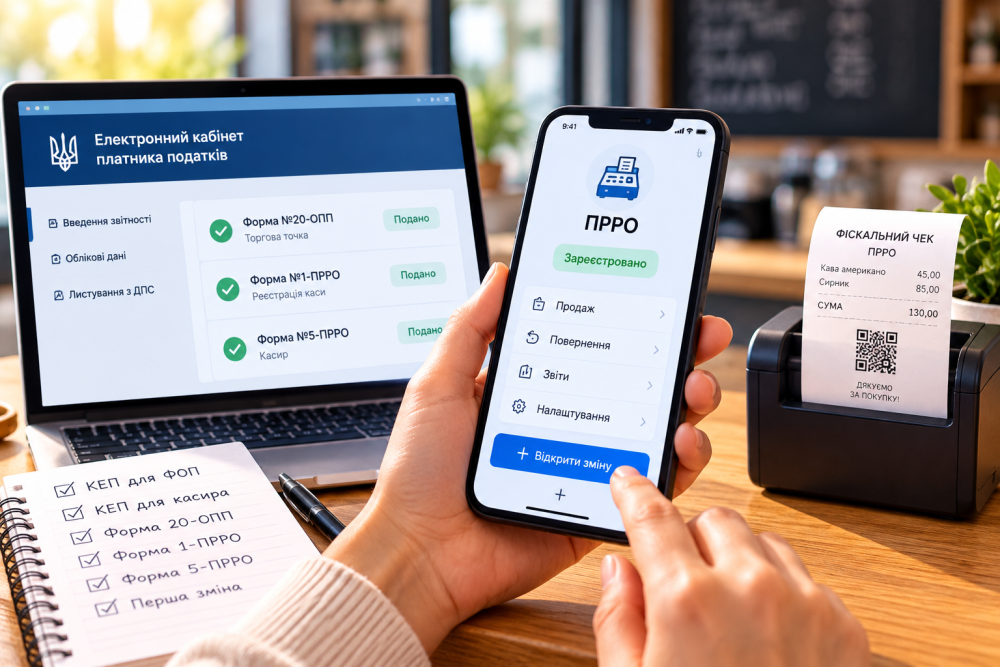
• Зареєстрована точка продажу та каса (через кабінет сервісу або податкову форму 20-ОПП).
• Смартфон на Android версії 5.0 або вище, бажано з камерою для сканування кодів.
Якщо це є — далі все піде без зупинок.
Покрокове налаштування застосунку на телефоні
Усі дії нижче відповідають офіційним інструкціям з wiki.checkbox.ua, тобто саме так, як рекомендує сам сервіс.
Вхід у застосунок
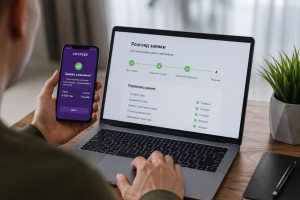
Після встановлення відкрийте застосунок і введіть логін та пароль касира. Інтерфейс простий: кілька основних кнопок і зрозумілі підказки.
Додавання електронного підпису
У налаштуваннях оберіть спосіб підключення КЕП — файл на телефоні або хмарне сховище. Після підтвердження ключа застосунок отримує право фіскалізувати чеки.
Відкриття зміни
Натискаєте «Відкрити зміну» — і каса офіційно починає роботу. Час і касир фіксуються автоматично, нічого записувати вручну не потрібно.
Додавання товарів
Товари можна:
- ввести вручну (назва, ціна, податкова ставка);
- додати через сканування штрих-коду камерою смартфона.
Для невеликого асортименту це займає лічені хвилини.
Продаж і видача чека: як це виглядає в реальності
Оплата готівкою
Обираєте товар, зазначаєте спосіб оплати — готівка, підтверджуєте суму. Чек формується миттєво.
Оплата карткою через Tap to Phone
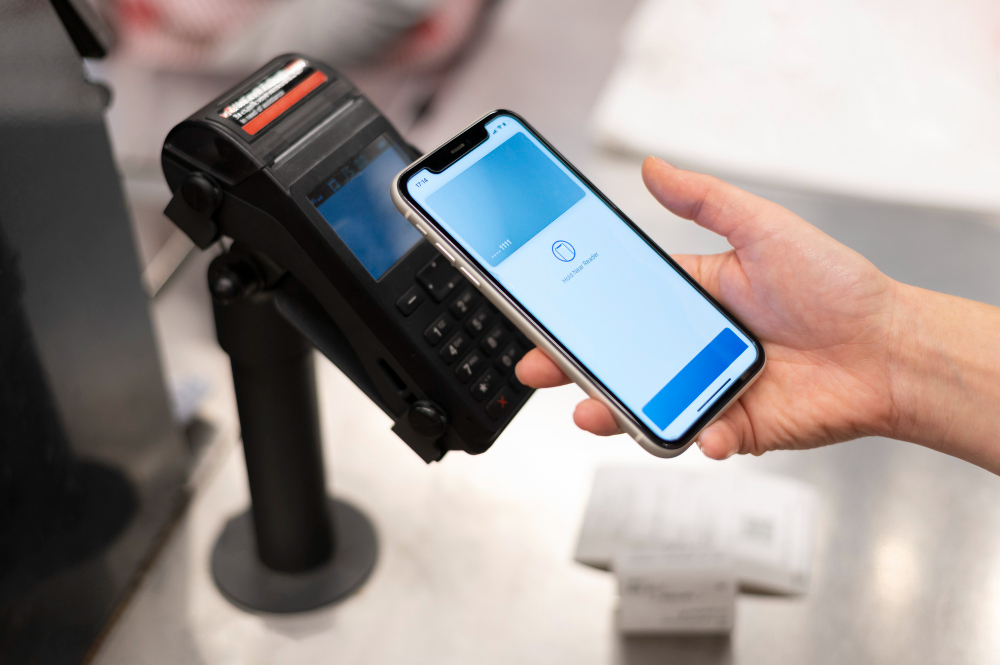
Смартфон з NFC приймає оплату так само, як класичний термінал. Клієнт прикладає картку або телефон — операція проходить, чек одразу фіскалізується.
Видача чека клієнту
Чек можна:
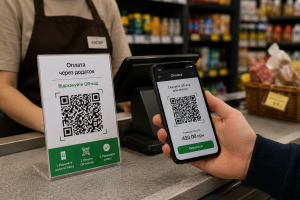
- показати як QR-код на екрані;
- надіслати у Viber, Telegram, SMS або на email.
Паперовий принтер — за бажанням, а не обов’язковою умовою.
Закриття зміни та контроль звітів
Після завершення роботи достатньо натиснути «Закрити зміну».
Z-звіт формується автоматично, зберігається в архіві та доступний для перевірки. Усі чеки можна переглянути або передати бухгалтеру без додаткових дій.
Класичний РРО і каса в смартфоні: різниця на практиці
| Параметр | Залізний РРО | Мобільний застосунок |
|---|---|---|
| Стартові витрати | Високі | Мінімальні |
| Час запуску | Кілька днів | 10–15 хвилин |
| Мобільність | Обмежена | Повна |
| Обслуговування | Сервісні центри | Автоматичні оновлення |
| Формат чеків | Папір | Електронні |
Поширені запитання від підприємців
Чи можна працювати без інтернету?
Так, застосунок працює в офлайн-режимі до 36 годин. Коли з’являється зв’язок, дані синхронізуються автоматично.
Як підключити принтер чеків?
Через Bluetooth або USB. Підходять більшість популярних моделей.
Що робити, якщо загубив телефон?
Потрібно зайти в кабінет з іншого пристрою, змінити доступи касира і встановити застосунок на новий смартфон. Усі чеки залишаються в системі.
Мобільний РРО — це історія не про “складні правила”, а про спокійну щоденну роботу. Коли каса завжди під рукою, менше техніки — менше проблем. У підсумку бізнесу залишається головне: продавати, а не розбиратися з обладнанням.